

So bauen Sie Ihren PC zusammen
In diesem Abschnitt führen wir Sie durch jeden Schritt des PC-Zusammenbaus, damit Sie sicher starten und am Ende stolz auf Ihren eigenen Rechner sein können.

Schritt Eins: Vorbereitung
Bereiten Sie alle Komponenten sorgfältig vor und sorgen Sie für einen sauberen Arbeitsplatz, um einen reibungslosen Zusammenbau Ihres PCs zu gewährleisten.

Schritt Zwei: Montage
Verbinden Sie die Hauptkomponenten präzise und folgen Sie unseren Tipps, um Fehler zu vermeiden und Ihren PC korrekt zusammenzubauen.

Schritt Drei: Abschluss
Testen Sie Ihren neuen PC und konfigurieren Sie die Software, um sicherzustellen, dass alles einwandfrei funktioniert und Sie optimal starten können.
Folgen Sie unserer detaillierten Schritt-für-Schritt-Anleitung zum PC-Zusammenbau.
Erfahren Sie anhand anschaulicher Bilder und praxisnaher Tipps, wie Sie Ihren eigenen PC einfach und sicher zusammenbauen.
Wie baue ich meinen ersten PC zusammen?
Hier finden Sie klare Antworten zu den wichtigsten Fragen rund um den PC-Zusammenbau, damit Sie sicher und einfach starten können.
Welche Komponenten benötige ich für den PC-Bau?
Sie brauchen Gehäuse, Mainboard, Prozessor, RAM, Grafikkarte, Speicher und Netzteil.
Wie lange dauert der Zusammenbau eines PCs?
In der Regel benötigen Sie zwischen zwei und vier Stunden, je nach Erfahrung.
Brauche ich spezielles Werkzeug für den PC-Bau?
Ein Kreuzschlitzschraubendreher genügt meist, dazu antistatische Maßnahmen.
Kann ich meinen PC später aufrüsten?
Ja, unsere Anleitung zeigt Ihnen, wie Sie Komponenten problemlos austauschen.
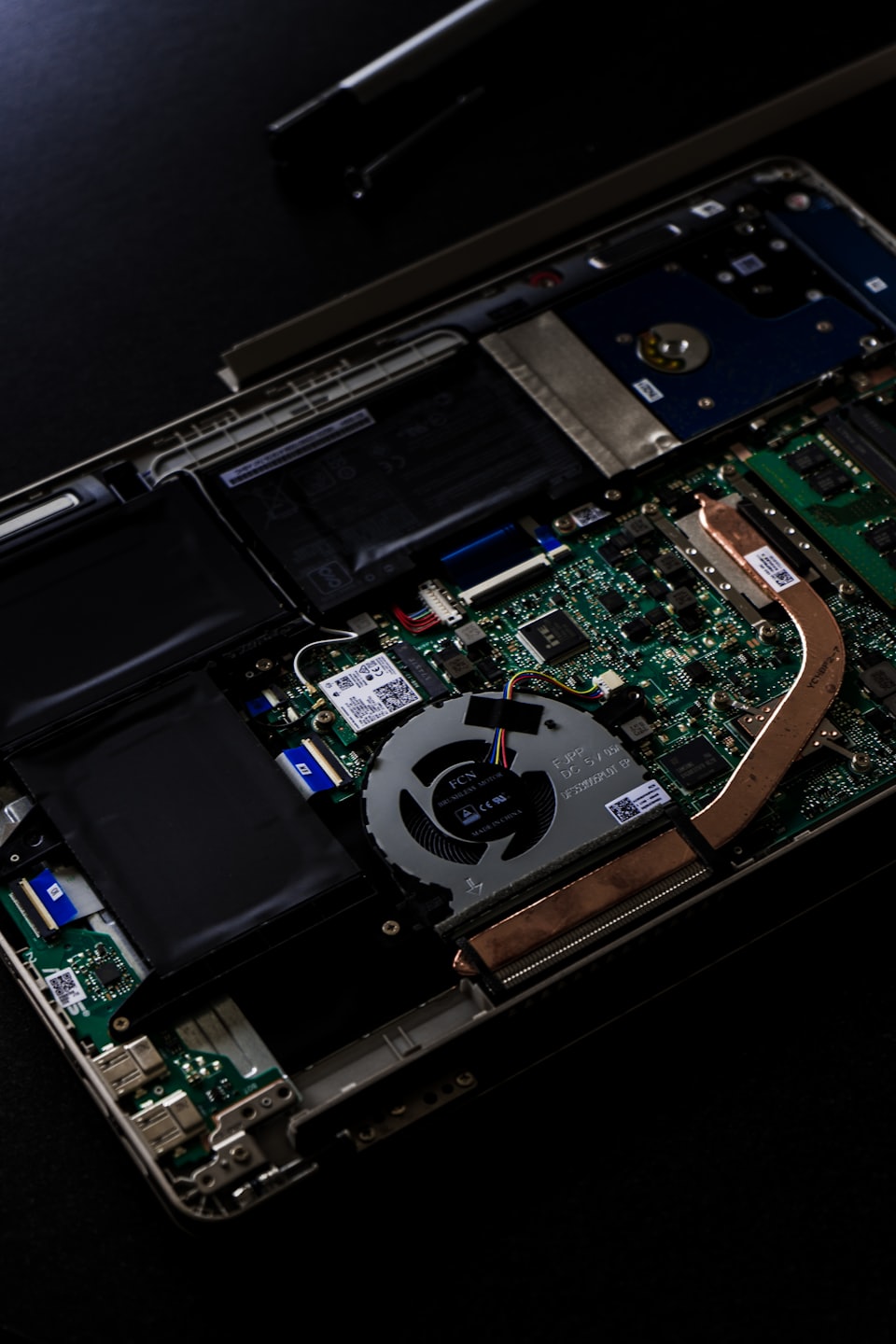
Beginnen Sie jetzt Ihren eigenen PC zusammenzubauen
1. Die erforderlichen Komponenten
Ein funktionierender PC benötigt genau diese aufeinander abgestimmten Kernkomponenten:
- Prozessor (CPU): Das Gehirn des PCs. Sie steuert alle Berechnungen.
- Mainboard (Motherboard): Die Hauptplatine. Sie verbindet alle Teile miteinander.
- Arbeitsspeicher (RAM): Der Kurzzeitspeicher für aktive Programme.
- Grafikkarte (GPU): Zuständig für die Bildausgabe und Gaming-Leistung. Hinweis: Manche CPUs haben eine integrierte Grafikeinheit (iGPU), dann läuft der PC auch ohne separate Karte.
- Datenspeicher (SSD): Das digitale Archiv (bevorzugt eine schnelle M.2 NVMe SSD).
- Netzteil (PSU): Die Stromversorgung. Es wandelt Steckdosenstrom passend um.
- Prozessorkühler (CPU-Kühler): Schützt das Gehirn vor dem Hitzetod (Luft- oder Wasserkühlung).
- Gehäuse (Case): Das schützende Gehäuse für alle Komponenten mit integrierten Lüftern.
2. Die Vorbereitung (Wichtig für die Sicherheit!)
Bevor Sie eine Schraube anrühren, müssen Sie Ihren Arbeitsplatz und sich selbst vorbereiten:
Das richtige Werkzeug
- Ein Kreuzschlitz-Schraubendreher (Größe PH2, idealerweise magnetisch).
- Eine nicht-leitende Unterlage (ein großer Holztisch ist perfekt, kein Teppich).
- Ein paar Kabelbinder oder Klettbänder für die Ordnung.
Statische Entladung verhindern
- Die Gefahr: Der menschliche Körper lädt sich durch Reibung statisch auf. Ein winziger, für Sie kaum spürbarer Funke kann empfindliche Elektronik zerstören.
- Die Lösung: Erden Sie sich regelmäßig. Fassen Sie vor dem Berühren von Bauteilen die unlackierte Stelle eines Heizkörpers an. Alternativ hilft ein Antistatik-Armband.
3. Schritt-für-Schritt-Zusammenbau
Goldene Regel: Bauen Sie so viel wie möglich auf dem Mainboard ein, bevor Sie es in das enge Gehäuse schrauben! Nutzen Sie den Mainboard-Karton als sichere Unterlage.
Schritt 1: CPU einsetzen
- Öffnen Sie den kleinen Metallhebel am CPU-Sockel des Mainboards.
- Suchen Sie das kleine goldene Dreieck in einer der Ecken der CPU. Suchen Sie das passende Dreiecks-Symbol auf dem Mainboard-Sockel.
- Lassen Sie die CPU ohne Druck senkrecht in den Sockel gleiten. Sie passt nur in einer Richtung. Niemals drücken!
- Drücken Sie den Metallhebel wieder nach unten und haken Sie ihn ein. Die Plastikschutzkappe des Mainboards springt dabei meist von alleine ab.
Schritt 2: M.2 SSD installieren
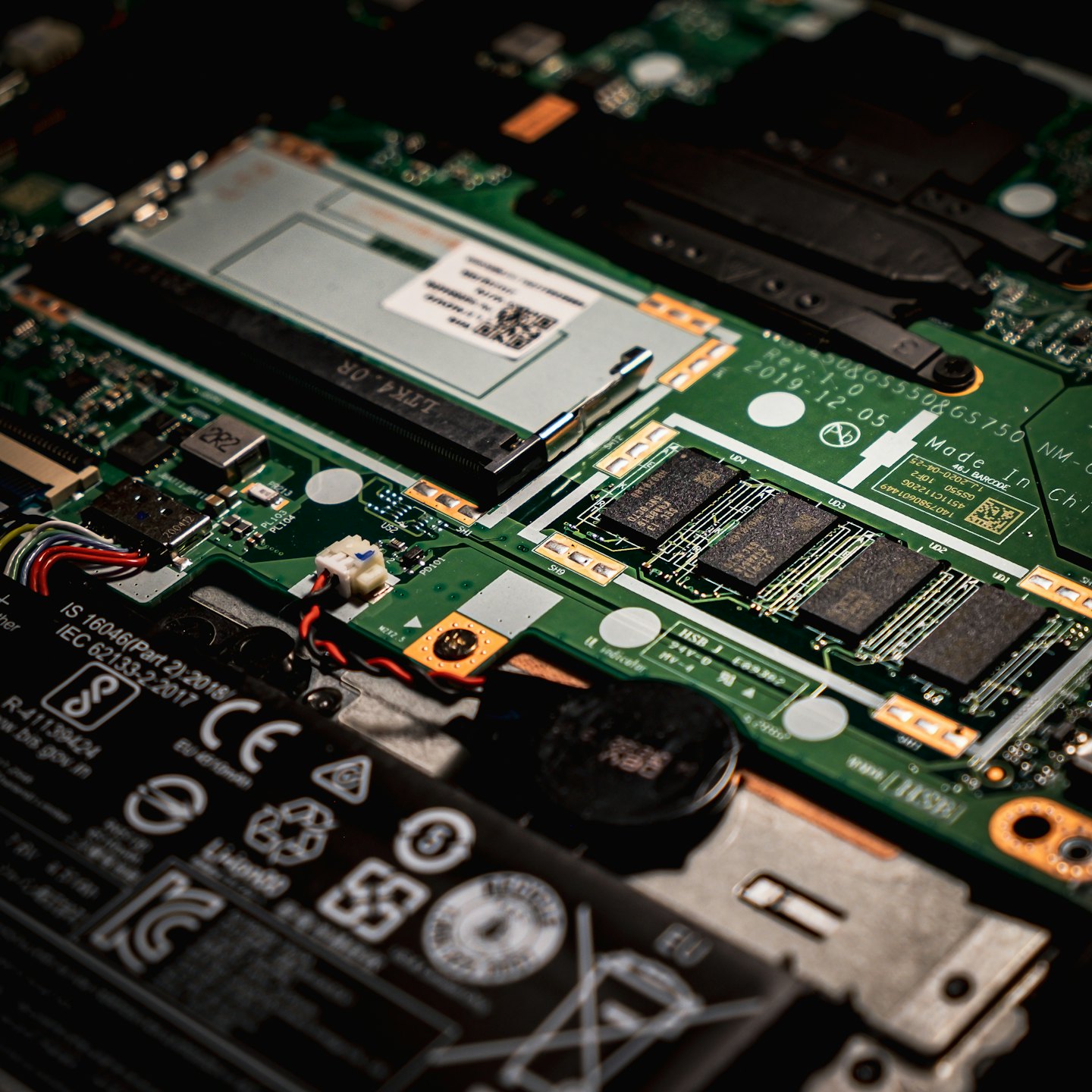
- Suchen Sie den flachen M.2-Steckplatz auf dem Board (oft unter einem kleinen Kühlblech).
- Stecken Sie die SSD in einem leicht schrägen Winkel (ca. 30 Grad) in den Slot.
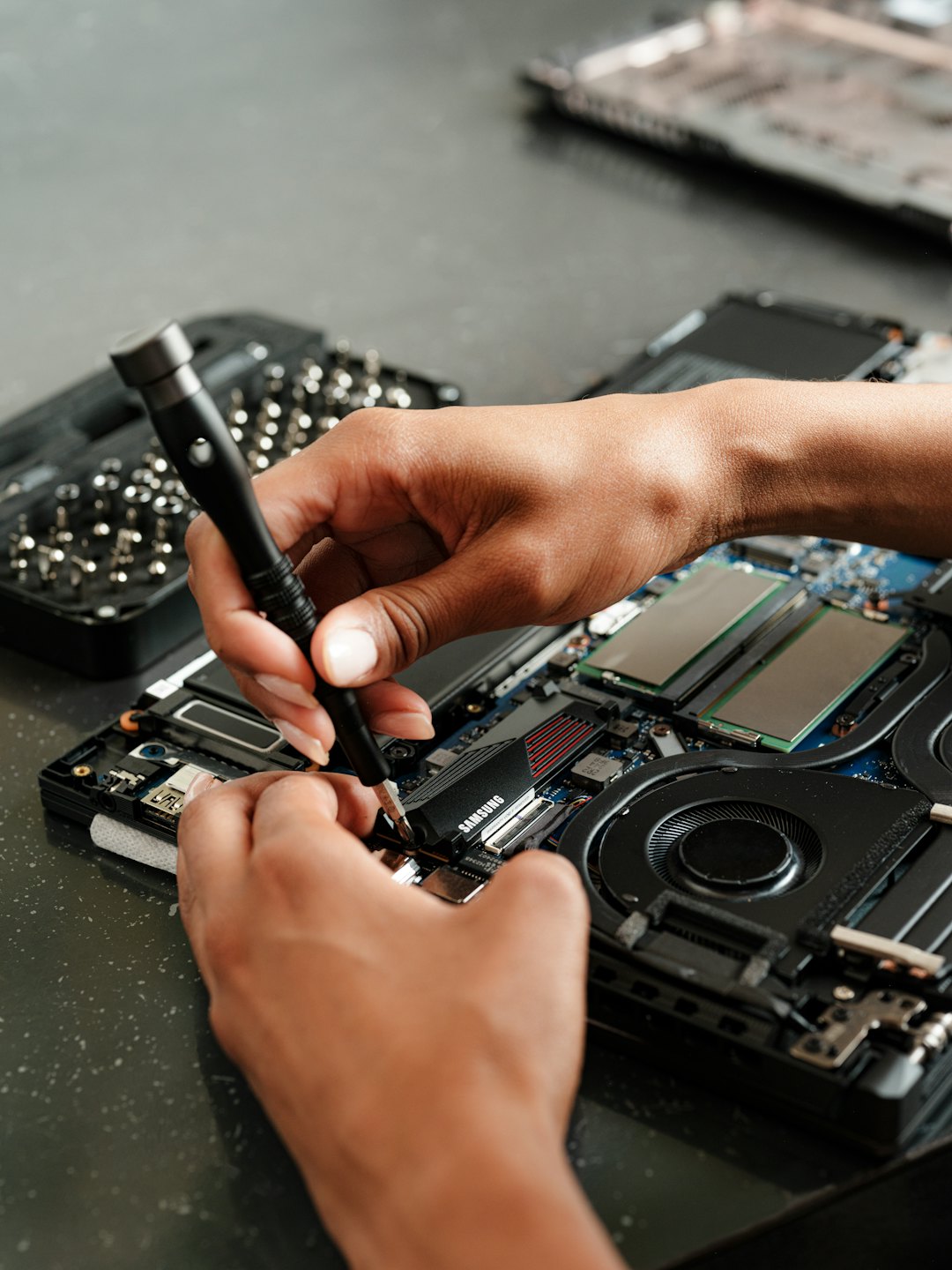
- Drücken Sie die SSD flach nach unten und fixieren Sie sie mit der winzigen beiliegenden Schraube oder dem Schnellverschluss.
Schritt 3: Arbeitsspeicher (RAM) einstecken
- Drücken Sie die kleinen Clips an den Enden der RAM-Slots nach außen.
- Schauen Sie ins Handbuch des Mainboards. Bei zwei RAM-Riegeln nutzt man fast immer die Slots 2 und 4 (von der CPU aus nach rechts gezählt).
- Achten Sie auf die Einkerbung im RAM-Riegel. Sie ist nicht mittig und verhindert, dass man ihn falsch herum einsetzt.
- Drücken Sie den Riegel kräftig senkrecht nach unten, bis die Clips an den Seiten mit einem hörbaren Klick von alleine einrasten.
Schritt 4: CPU-Kühler montieren
- Bringen Sie die passende Halterung (Backplate) laut Kühler-Anleitung an der Rückseite des Mainboards an.
- Wärmeleitpaste: Falls auf dem Kühlerboden keine Paste voraufgetragen ist (Schutzfolie abziehen!), tragen Sie einen etwa erbsengroßen Klecks Paste direkt in die Mitte der CPU auf.
- Setzen Sie den Kühler gerade auf und ziehen Sie die Schrauben über Kreuz (z. B. oben links, dann unten rechts) gleichmäßig handfest an.
- Stecken Sie das Lüfterkabel in den Anschluss mit der Beschriftung CPU_FAN auf dem Mainboard.
Schritt 5: Gehäuse vorbereiten & Mainboard einsetzen
- Schrauben Sie die Abstandshalter (kleine goldene Bolzen) in das Gehäuse. Sie müssen exakt an den Stellen sitzen, an denen Ihr Mainboard Schraublöcher hat.
- Setzen Sie die Blende für die Anschlüsse (I/O-Shield) hinten in das Gehäuse ein (fällt bei modernen Mainboards weg, da fest verbaut).
- Legen Sie das Gehäuse flach hin und setzen Sie das Mainboard vorsichtig ein.
- Verschrauben Sie das Board mit den passenden Gehäuseschrauben handfest auf den Abstandshalter-Bolzen.
Schritt 6: Netzteil einbauen & verkabeln
- Schieben Sie das Netzteil in den vorgesehenen Schacht (meist unten im Gehäuse). Der Netzteillüfter sollte in der Regel nach unten zeigen, um kalte Luft durch den Gehäuseboden anzusaugen.
- Führen Sie die wichtigsten Kabel durch die gummierten Öffnungen des Gehäuses nach vorne:
- 24-Pin-Kabel: Der dickste Stecker. Er versorgt das Mainboard mit Strom.
- 8-Pin-EPS-Kabel: Versorgt die CPU (Anschluss meist oben links auf dem Board).
- SATA-Kabel: Falls Sie ältere 2,5-Zoll-SSDs oder Festplatten nutzen.
- Gehäuse-Anschlusskabel (Front-Panel): Stecken Sie die Kabel für den Anschaltknopf (Power SW), die Gehäuse-LEDs und die USB-Anschlüsse an. Nutzen Sie hierfür zwingend die Grafik im Mainboard-Handbuch – diese Pins sind winzig und erfordern Präzision.
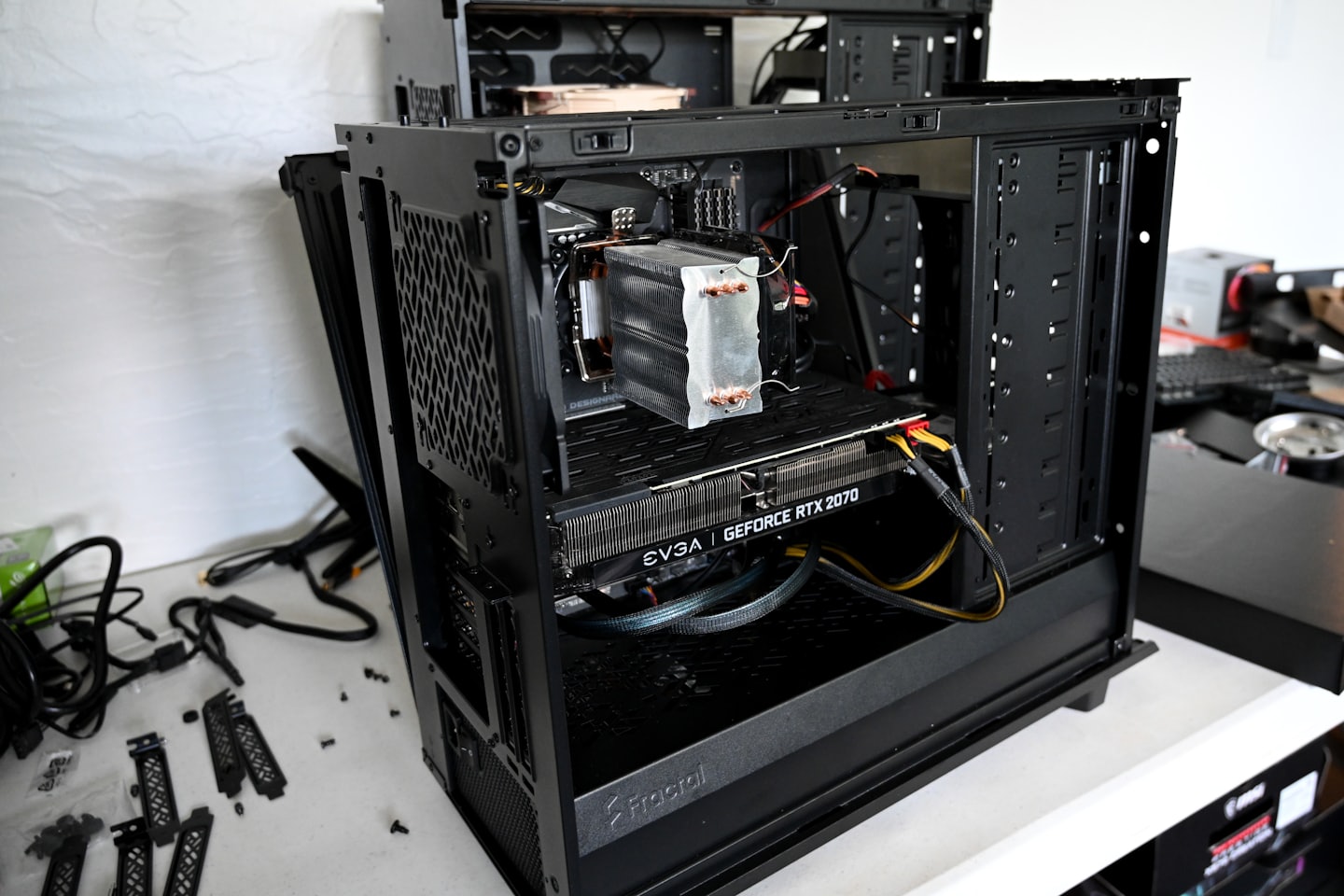
Schritt 7: Grafikkarte einbauen
- Brechen oder schrauben Sie die passenden Metallblenden (PCIe-Slots) an der Rückseite des Gehäuses heraus.
- Drücken Sie den kleinen Plastikhebel am obersten langen PCIe-Steckplatz des Mainboards nach unten.
- Stecken Sie die Grafikkarte gerade in den Slot, bis sie einrastet.
- Verschrauben Sie die Grafikkarte fest mit dem Gehäuserahmen, damit sie nicht durchhängt.
- Schließen Sie die PCIe-Stromkabel (meist 6+2-Pin oder der neue 12VHPWR-Stecker) vom Netzteil an die Grafikkarte an.
4. Tipps und Tricks für den perfekten Bau
- Das Monitor-Kabel: Schließen Sie Ihren Monitor nach dem Zusammenbau unbedingt an die Grafikkarte an (weiter unten), nicht an das Mainboard (weiter oben). Das ist der häufigste Anfängerfehler, durch den kein Bild angezeigt wird.
- Kabelmanagement: Nutzen Sie die Rückseite des Gehäuses, um Kabel zu verstecken. Verlegen Sie Kabel immer zuerst, bevor große Teile den Weg versperren. Ein sauberer PC hat einen besseren Luftstrom und verstaubt langsamer.
- Der erste Start (POST): Erschrecken Sie nicht, wenn der PC beim allerersten Einschalten mehrmals aus- und wieder angeht. Er trainiert den Arbeitsspeicher. Das kann beim ersten Mal bis zu zwei Minuten dauern.
- Verpackungen aufheben: Heben Sie vor allem den Karton des Mainboards und der Grafikkarte auf. Sollte ein Teil defekt sein (Garantiefall) oder Sie wollen es später weiterverkaufen, benötigen Sie die Verpackung.